
这阵子被 Gemini 4 系列模型吸引了注意力,先是在 Artificial Analysis 上看到几个型号排在前面,后来 Google 又把新模型接进了自家的 Google Antigravity,我就装了 Antigravity Desktop 想跑几轮真实的代码和文档任务试试看。
模型能力本身确实能打,但桌面端用上几天之后,我总觉得少点掌控感:当前对话到底占了多少上下文、离自动压缩还有多远、模型停顿几秒是在思考还是首字变慢了,界面上都没有直接反馈。为了心里有数,我基于官方插件与 Sidecar 机制写了 Antigravity Context Monitor,这几天把双语界面、只读隔离和测试整理好后发成了 v0.2.0。
如果你不想先装插件,可以先打开 交互式演示页,在浏览器里拨动对话轮次和窗口标尺,看看界面在不同水位下的变化;代码和发布包可以直接在 GitHub 仓库或 项目展示页 查看。
为什么开始用 Google Antigravity
最开始决定花时间折腾 Antigravity,是因为先在 Artificial Analysis Intelligence Index v5.0.1 上注意到了 Google 这代 Gemini 4 的位置。
下面这张是 2026 年 11 月 17 日从 Artificial Analysis 截取的官方排行榜图表:**Gemini 4 Carbon(high)**拿到了 60 分,排在整个榜单第三;11 月刚推出的 **Gemini 4 Hydrogen(xhigh)**也有 54 分(默认的 high 档位是 51 分),而且它的单次评测成本只有 $3.16(Carbon high 是 $5.48),延迟也更轻快。
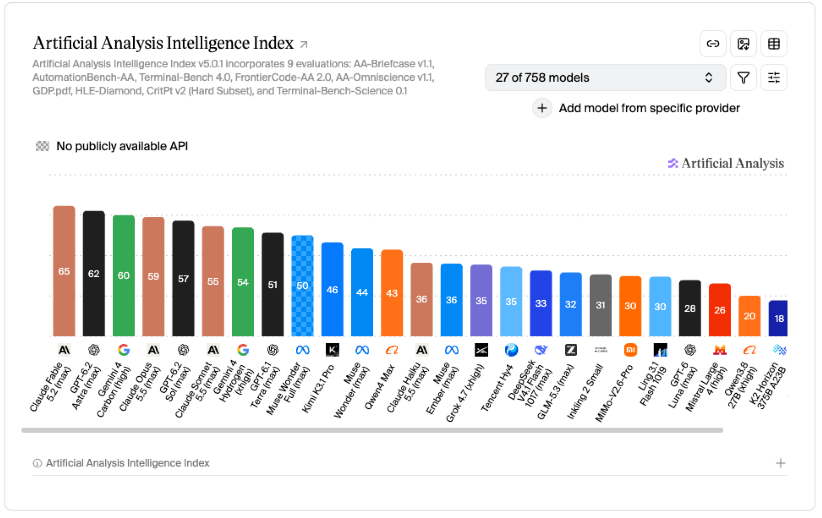
Google 在自家的 Antigravity 里直接接入了这批模型,还配了一个 Orchestrator 模式,让偏向规划推理的 Carbon 和偏向快速执行的 Hydrogen 在同一个任务里配合切换。榜单分数只能帮着做初筛,值不值得留在日常工作流里,还是得拉进真实的代码库和文档工程里跑一阵才知道。
桌面端用下来缺了点什么
在 Antigravity Desktop 里跑了几天稍长一点的修改任务后,我对模型本身的完成度挺满意,但客户端用起来始终觉得隔着一层黑盒。用习惯了能看清内部状态的开发工具之后,有几件事让我特别想自己盯住:
- 不知道什么时候会突然压缩:模型参数上常标着
1M上下文,但长对话跑起来,往往在256K左右就会触发一次自动压缩(CHECKPOINT)。界面上不显示当前占了多少,经常写到一半突然被摘要收口,前面读过的细节就没了。 - 模型停顿时分不清原因:扩展思考模型在输出正文前停顿三五秒很常见,但如果不把“首字延迟(TTFT)”和后面的“生成速度(
tok/s)”分开看,卡住时很难判断到底是模型还在想、还是当前对话上下文太重拖慢了响应。 - 工具开销和缓存命中看不见:连续调用几轮
read_file、run_command之后,到底是谁把上下文撑起来的,Prompt Cache 有没有持续命中、省了多少输入开销,原本的界面里都没有拆开。 - Desktop 和 CLI 的用量各算各的:有时在桌面端开个头,顺手又在终端用
agy跑几轮脚本,两边的会话用量分开存放,月底回头看的时候很难合在一起统计。
说到底,就是希望能更稳地掌控正在跑的任务:接近阈值前自己先 /compact 收尾,发现 Cache 掉下来或者某个工具读入太夸张也能及时调整。既然官方插件文档里提供了 hooks 和 sidecar_sdk,我干脆自己补了一个监控面板。
不改客户端,只读本地文件
做这类客户端观测工具,我给自己定了一个前提:不改动 Antigravity 应用包里的任何资源,也不要求开远程调试端口(CDP)。改包在 macOS 上会直接破坏 Apple 代码签名,而且客户端一更新就会被覆盖;挂 --remote-debugging-port 平时启动也很别扭。
幸运的是,Antigravity 运行时会在本机留下完整的数据文件,搭配官方的 hooks.json 和 sidecar_sdk 就能做纯只读解析:
hooks/track_active.sh只在SessionStart和PreInvocation两个生命周期点记录当前会话 ID 到active_hook.json,不往对话里插任何提示词,不消耗额外 Token;- Sidecar 只读 Antigravity 自带的三类文件:
transcript.jsonl(每步的输入、缓存读取、输出 token 与CHECKPOINT)、annotations/*.pbtxt(用户重命名后的会话标题)以及conversations/*.db(只读 SQLite 里的步骤时间戳); - 整个 Sidecar 没有任何第三方 npm 依赖,只监听本机
127.0.0.1,通过agy plugin validate校验也是 0 error / 0 warning。
标题栏悬浮窗与辅助面板
为了平时看一眼不挡视线、需要排查时又能展开细节,我做了两层界面:
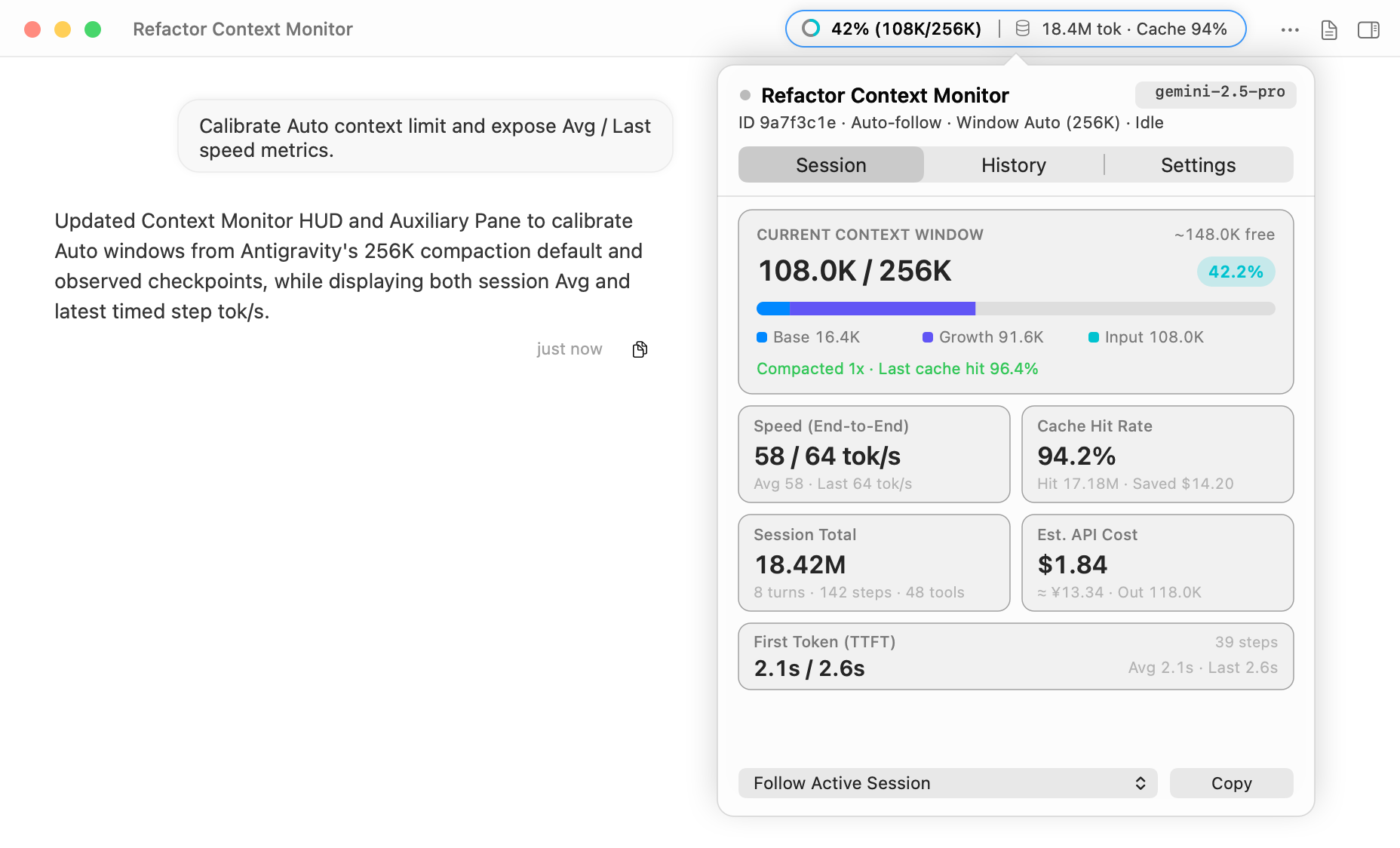
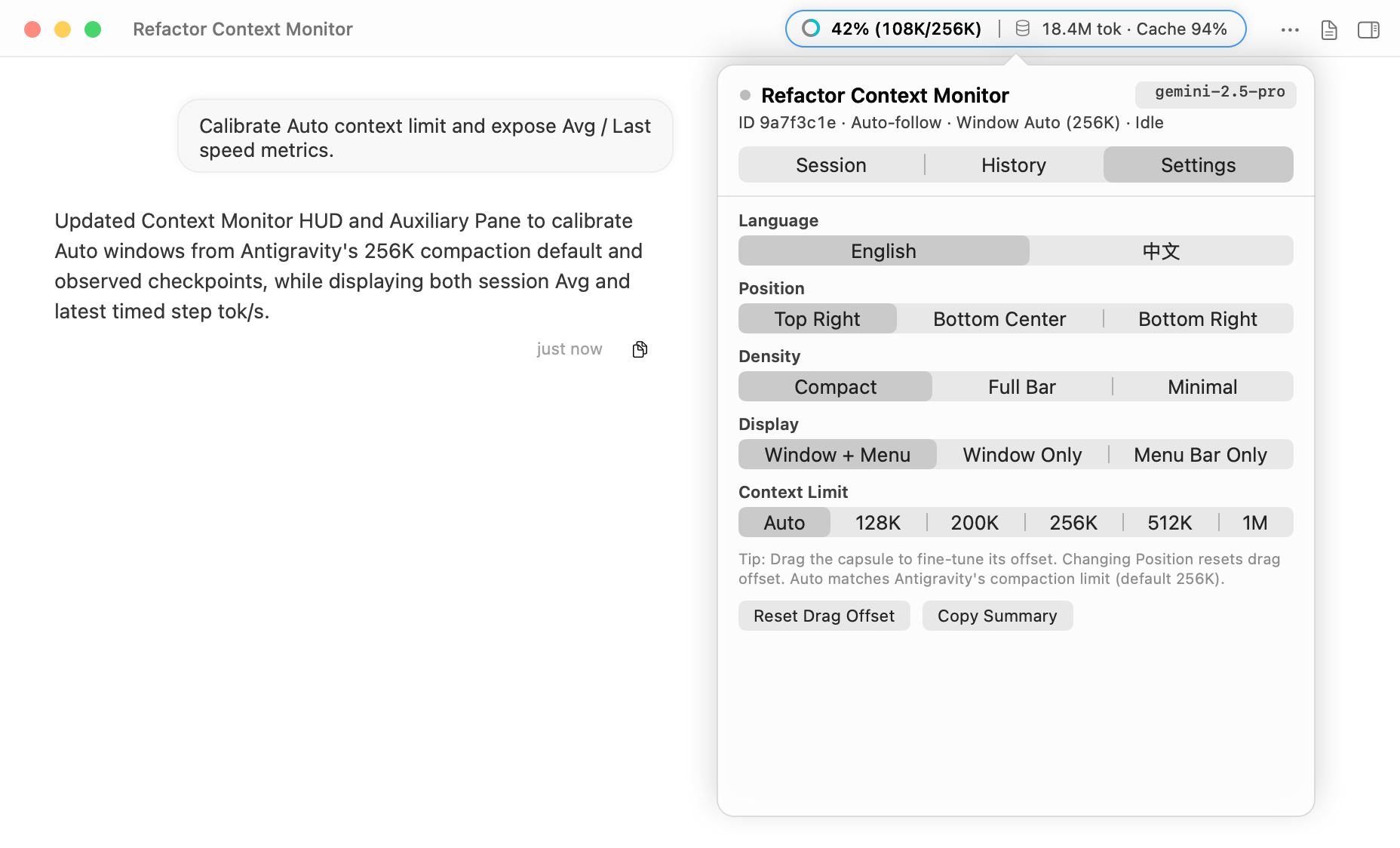
在 macOS 上,插件会在首次启动时自动通过本地 swiftc 编译一个轻量的原生 AppKit 悬浮胶囊(没装 Xcode Command Line Tools 也能正常运行内置网页面板)。平时胶囊就停在窗口标题栏上方,可以直接鼠标拖拽调位置;左键点开是三个标签页:
- Session:按
Auto (256K)显示当前窗口剩余余量,把输入拆成相对固定的 Base 和随轮次增长的 Growth,下面跟着Avg / Last tok/s、Avg / Last TTFT、Prompt Cache 命中率、参考 API 成本与活跃会话切换。 - History:汇总当天、近 7 天、本月和全部时间的统计,把 Desktop 和 CLI 两边的账并到一块,下面配了一张 12 周(84 天)活跃度热力图。
- Settings:随时切换 English / 中文、吸附位置、三种胶囊显示密度(Compact / Full Bar / Minimal),或者手动改写 Window Limit。
| 全局历史与 12 周热力图 | 语言、位置与密度设置 |
|---|---|
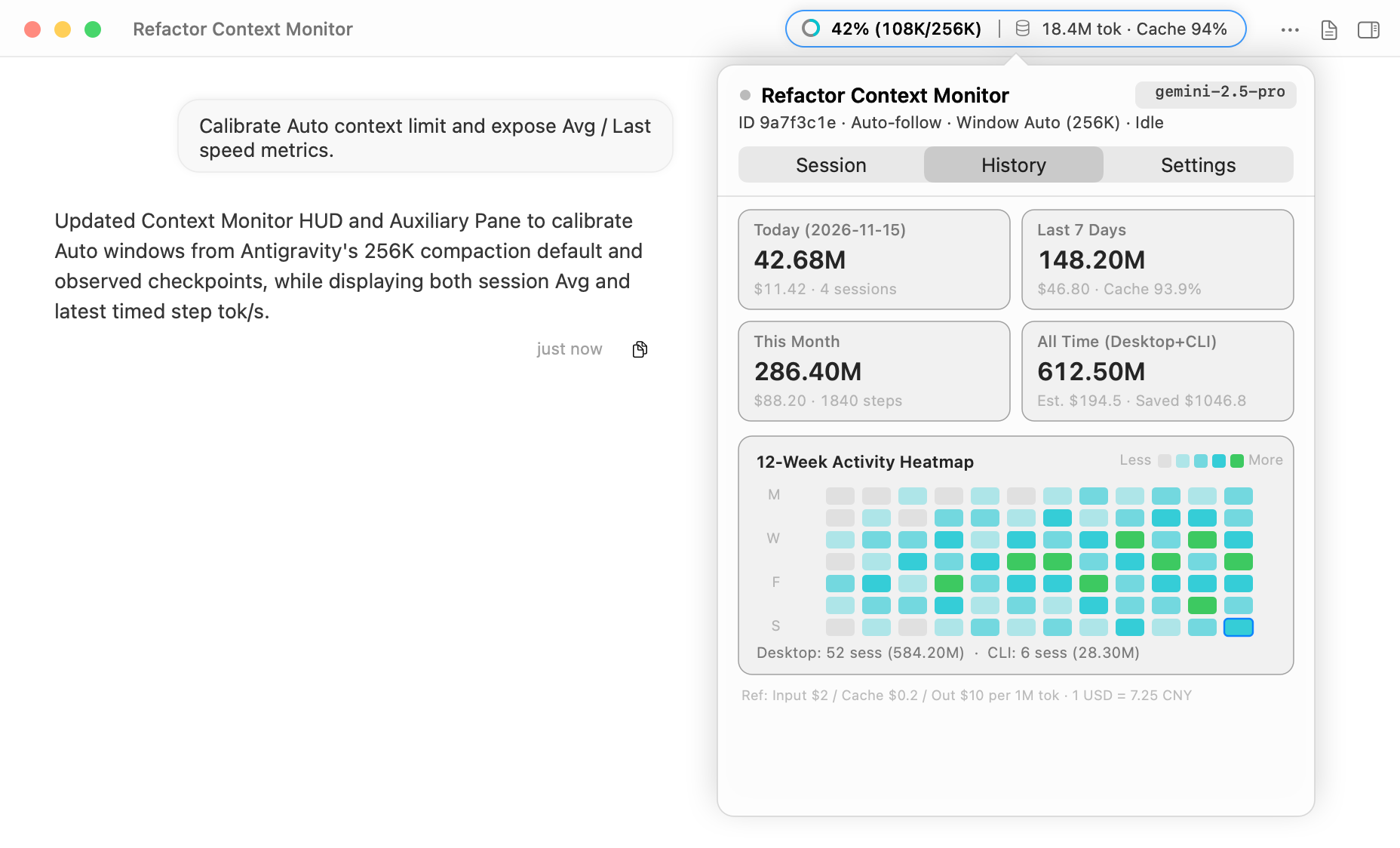 |  |
如果你在 Linux、Windows 上用 Antigravity,或者不想在标题栏挂悬浮窗,点击任意对话顶栏的 + → Context & Usage,就能直接打开全平台通用的 Auxiliary Pane(辅助面板):
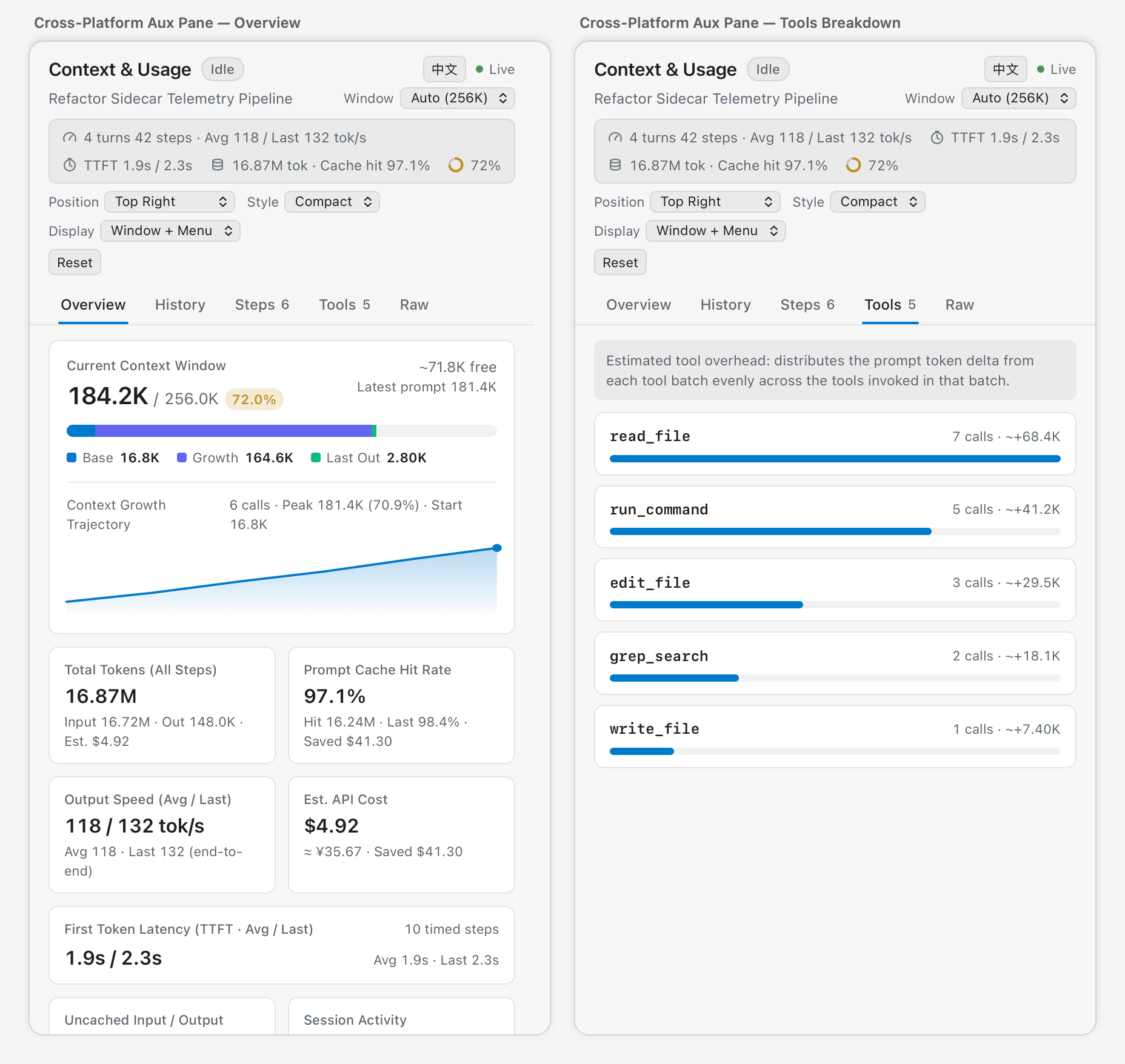
辅助面板的 Overview 与 History 和悬浮窗保持同步,另外多出了上下文增长曲线、Steps(每步耗时与增幅)、Tools(按 read_file、run_command、edit_file 等工具估算上下文膨胀贡献)以及方便自己对照排查的 Raw 原始 JSON 视图。
实现时的几个具体问题
从能跑起来到整理成开源的 v0.2.0,下面这三个地方改了不止一版,记下来留个参考。
Auto 档位为什么默认按 256K 算
最初我图省事,直接拿模型宣传的 1M 当分母算百分比。用了一星期就发现这个比例没法看:好几次对话到 220K~256K 之间系统就触发 CHECKPOINT 压缩了,但 1M 分母上的进度条还停在看似安全的 22%,起不到提前提醒的作用。
后来我在 prefs.mjs 和 metrics.mjs 里把 resolveEffectiveWindowLimit 改成了四层顺序校验:如果用户在界面手动指定了固定档位(比如 128K 或 1M),按用户设置算;否则优先去 transcript.jsonl 里找历史上已经发生过的 CHECKPOINT,取出压前的最大 token 数,通过 snapObservedCompactionLimit 贴靠到最近的压缩上限档位(80K、128K、160K、200K、256K、512K、840K、1M);如果是一轮还没压缩过的新会话,就先按模型公开特征匹配(或默认用 256K);万一后续某一步实测用量超出了当前上限,再沿 WINDOW_LIMIT_TIERS 自动往上进一档。
从只读 SQLite 里读出真 TTFT
只看 transcript.jsonl 时,里面记录了每个步骤的 created_at 和相邻步骤切换时间,用来算端到端的 Avg / Last tok/s 够用了,但缺“模型开始吐出第一段可见内容(含扩展思考)”的时刻,没法直接算 TTFT。
翻了本地数据目录后,发现 Antigravity 在 conversations/<conv>.db 的 steps 表(step_type = 15 即 PLANNER_RESPONSE)里写入了 CortexStepMetadata 的二进制 Protobuf 数据。于是我在 ttft.mjs 里写了不到两百行的纯 JS Protobuf 解码器,并用 Node 自带的 node:sqlite 以 { readOnly: true } 只读打开:
- 解析出字段
f1(created_at) 和f6(viewable_at) 两组时间戳,差值就是和客户端内部耗时一致的真实TTFT; - 界面同时显示整场会话均值和最近一步(
Avg / Last TTFT,例如2.1s / 2.6s),方便一眼看出来是前面一直慢,还是最后几轮因为上下文涨起来突然变慢; - 如果用户的环境跑在还没有内置
node:sqlite的 Node 20 上,ttft.mjs会静默跳过数据库读取,页面把 TTFT 显示为—,其他统计照常工作。
还原重命名后的中文标题
在 Antigravity 里重命名一个中文会话标题,最即时的文本通常落在 annotations/<conv>.pbtxt 里,而 Go 的 proto.MarshalTextString 会把汉字输出成 \344\270\255 这种八进制 UTF-8 转义序列。titles.mjs 里的 unescapePbtxtString 专门按字节把这些序列拼回原始 UTF-8,这样你在客户端里一改名,标题栏胶囊和辅助面板就能跟着切过来。
本地安全方面,我在 SECURITY.md 里做了几点约束:Sidecar 只绑定 127.0.0.1、不发任何外部网络请求(界面上的 USD/CNY 参考费用按内置静态费率本地估算);原生 HUD 进程每次启动时通过随机生成的 CONTEXT_MONITOR_HUD_TOKEN 环境变量鉴权调用 /api/hud;所有 conversationId 都会先过 ID_RE 正则校验再去拼接文件路径。
跑起来试试
如果想先直观看看界面和各种状态的切换逻辑,可以点下面的在线演示页:
- 打开交互式演示(支持场景预设、轮次滑块与 12 周热力图)
- GitHub 仓库(MIT 开源):https://github.com/heywalter/antigravity-context-monitor
- v0.2.0 Release(含 macOS Universal 预编译包
hud_bar-v0.2.0-macos-universal.tar.gz与 SHA-256):https://github.com/heywalter/antigravity-context-monitor/releases/tag/v0.2.0
在终端直接克隆到 Antigravity 插件目录,重启客户端并在 Customizations 里开启 Context & Usage 即可使用:
git clone https://github.com/heywalter/antigravity-context-monitor.git \
  ~/.gemini/config/plugins/context-monitor
如果你也在用 Antigravity 跑 Gemini 4 或其他模型,欢迎试一试,有什么好用的指标想法或兼容问题也可以直接来 GitHub 提 Issue 交流。
正在加载评论……
留言需要登录 GitHub,也可以通过邮件联系我。